Настройка · Android
Настройка VPN Tunvoro на Android через AmneziaWG
На Android Tunvoro работает через отдельное бесплатное приложение AmneziaWG. Сайт нужен для аккаунта и получения настроек; включение и выключение VPN выполняется в приложении.
- Аккаунт
- Приложение
- Файл настроек
- Проверка
1. Откройте кабинет на телефоне
Перейдите на Tunvoro в браузере телефона и войдите в аккаунт или создайте его. Для настройки нужен активный доступ. Если вам доступен пробный период, ознакомьтесь со сроком и лимитом трафика до активации.
2. Установите AmneziaWG
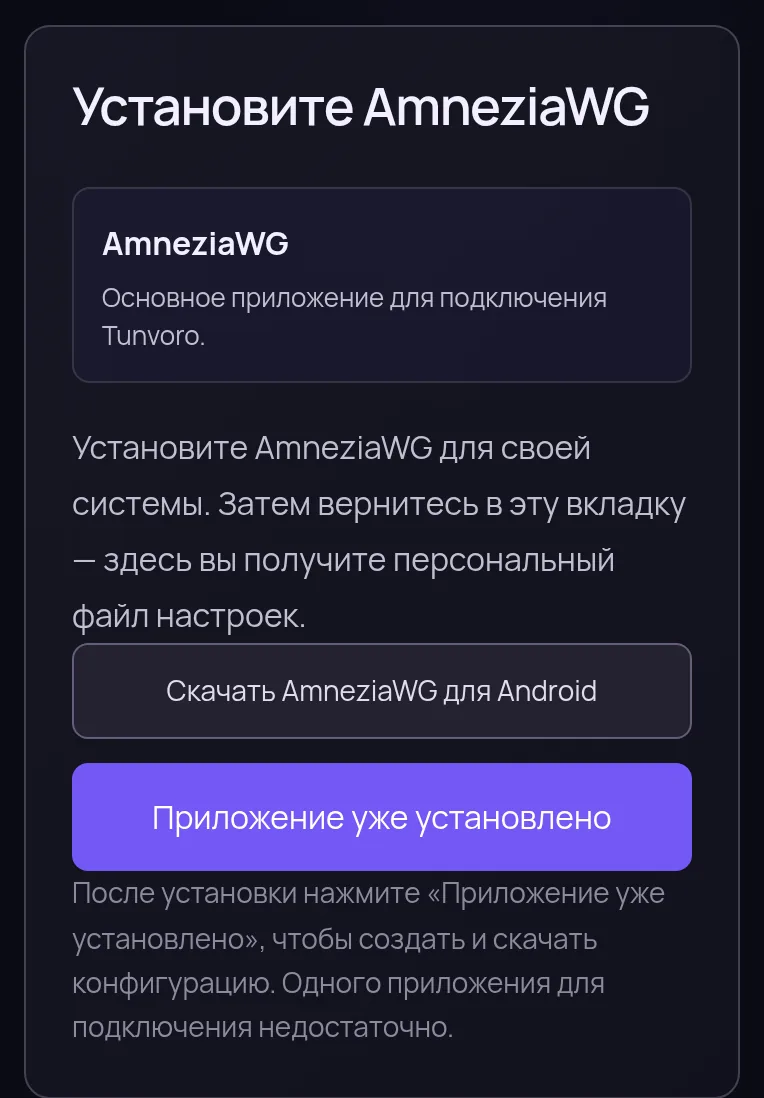
В разделе «Подключение» нажмите «Скачать AmneziaWG для Android» и установите приложение. Если установка идёт из APK, Android может запросить разрешение установки для браузера. Проверяйте источник файла; после установки можно снова запретить браузеру установку приложений. Если устройство управляется организацией, не обходите установленные ею ограничения. Затем вернитесь в браузер и нажмите «Приложение уже установлено».
3. Скачайте и импортируйте настройки
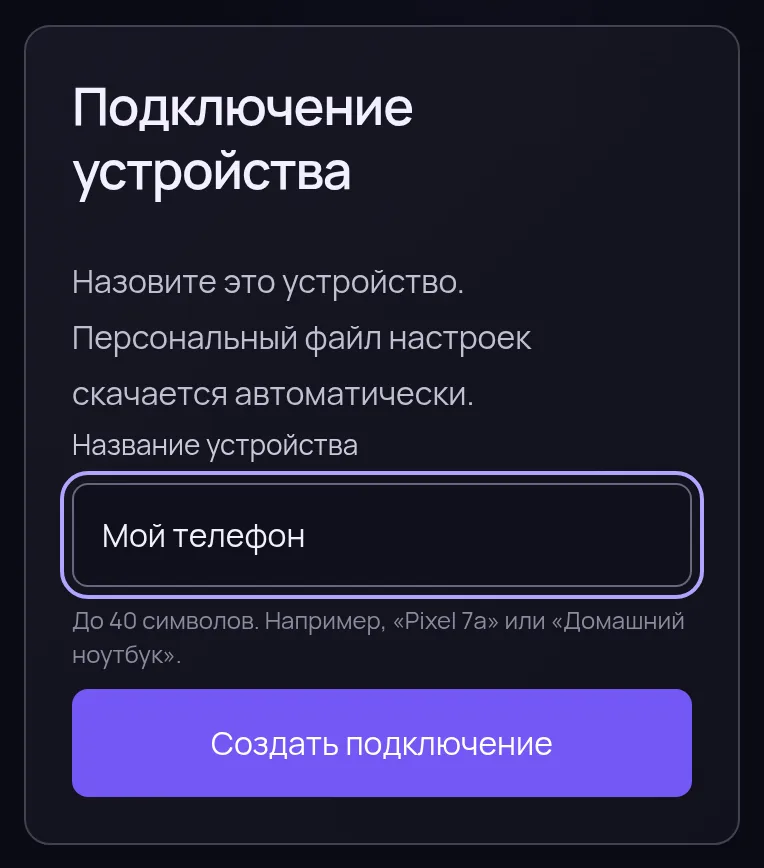
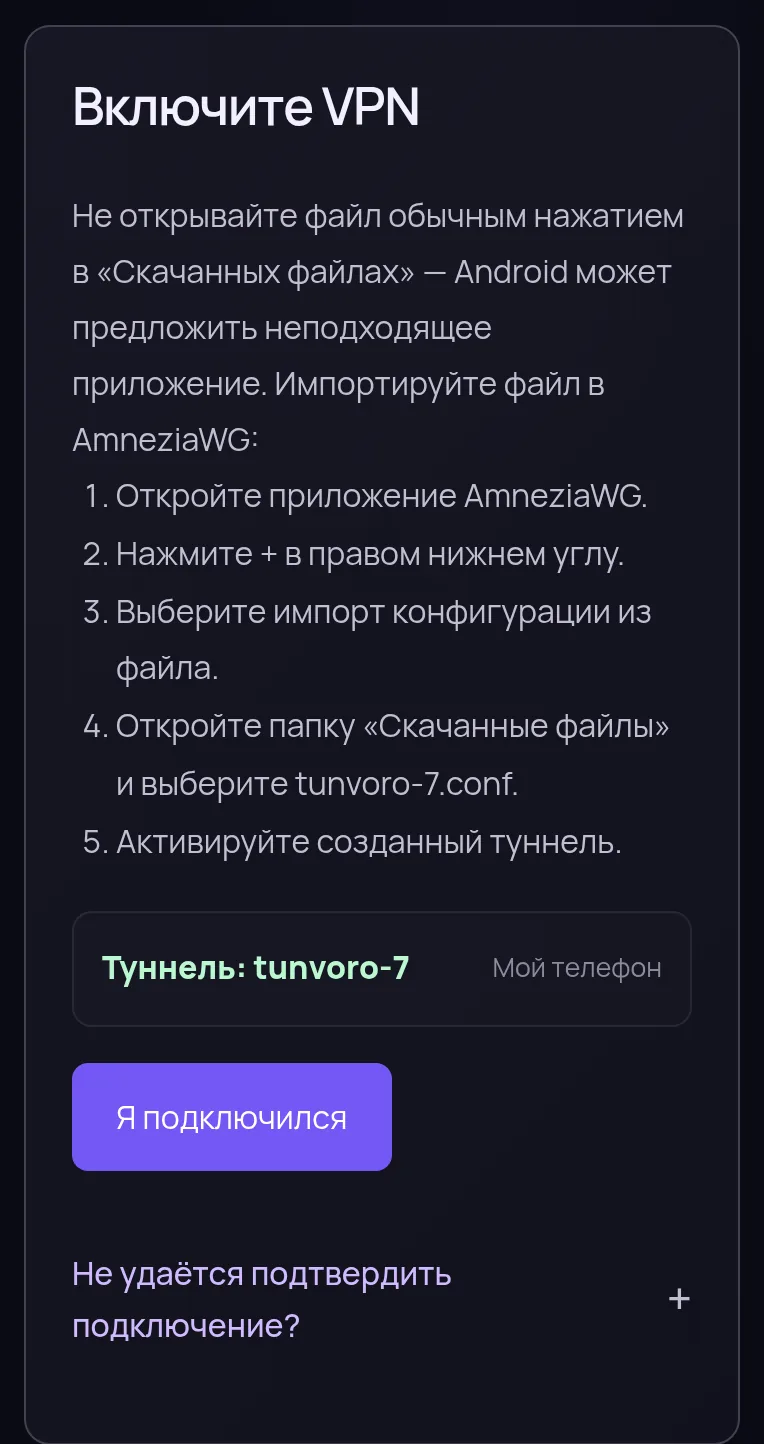
Дайте устройству название и нажмите «Создать подключение» — файл tunvoro_vpn.conf сохранится на телефон. В AmneziaWG выберите добавление туннеля и импорт из файла, затем найдите настройки через системный выбор файлов, обычно в разделе «Загрузки». Не вставляйте имя файла в поле ключа подключения и не открывайте его как APK. Если файл не принимается, проверьте приложение и его версию по ссылке в кабинете и сохраните точный текст ошибки для поддержки.
4. Разрешите VPN и подтвердите подключение
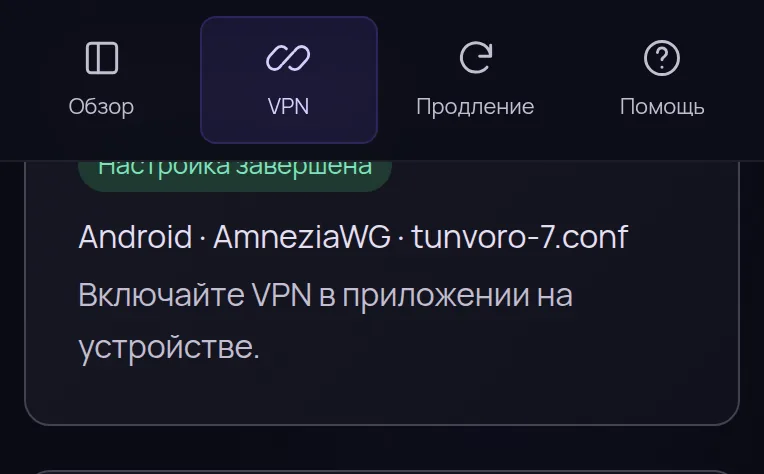
Включите созданный туннель. При первом запуске Android может показать системный запрос на создание VPN-подключения — подтвердите его, если запрос относится к установленному AmneziaWG. Откройте несколько сайтов, вернитесь в кабинет и нажмите «Я подключился».
Почему работает через Wi-Fi, но не через мобильную сеть?
У сетей могут различаться маршруты и ограничения. Сравните подключение через Wi-Fi и мобильный интернет, запишите оператора и время ошибки. Это помогает диагностике, но само по себе не доказывает блокировку. Подробный порядок — в инструкции «VPN включён, но нет интернета».
Как перенести доступ с другого устройства?
В Tunvoro предусмотрено одно активное устройство. Сначала выключите туннель на старом устройстве, затем войдите на телефоне в тот же аккаунт и выполните замену через кабинет. Не передавайте личный файл конфигурации другим людям.
Описание импорта: официальная инструкция AmneziaWG. Шаги получения доступа относятся к Tunvoro.
Обновлено 2 октября 2026