Настройка · Windows
Как подключить VPN Tunvoro на Windows через AmneziaWG
Для подключения нужны аккаунт Tunvoro, активный доступ и бесплатное приложение AmneziaWG. Tunvoro выдаёт настройки, а включает туннель приложение на компьютере. Кабинет проведёт по шагам — это занимает несколько минут.
- Аккаунт
- Приложение
- Файл настроек
- Проверка
1. Создайте аккаунт или войдите
Откройте Tunvoro на компьютере, который хотите подключить. Создайте аккаунт или войдите в существующий. Если пробный период доступен, перед активацией проверьте его срок и лимит трафика.
2. Установите AmneziaWG
В разделе «Подключение» нажмите «Скачать AmneziaWG»: ссылка ведёт на клиент, выбранный для конфигураций сервиса. Не подменяйте его обычным WireGuard — формат и поддерживаемые параметры отличаются. После установки вернитесь во вкладку кабинета и нажмите «Приложение уже установлено».
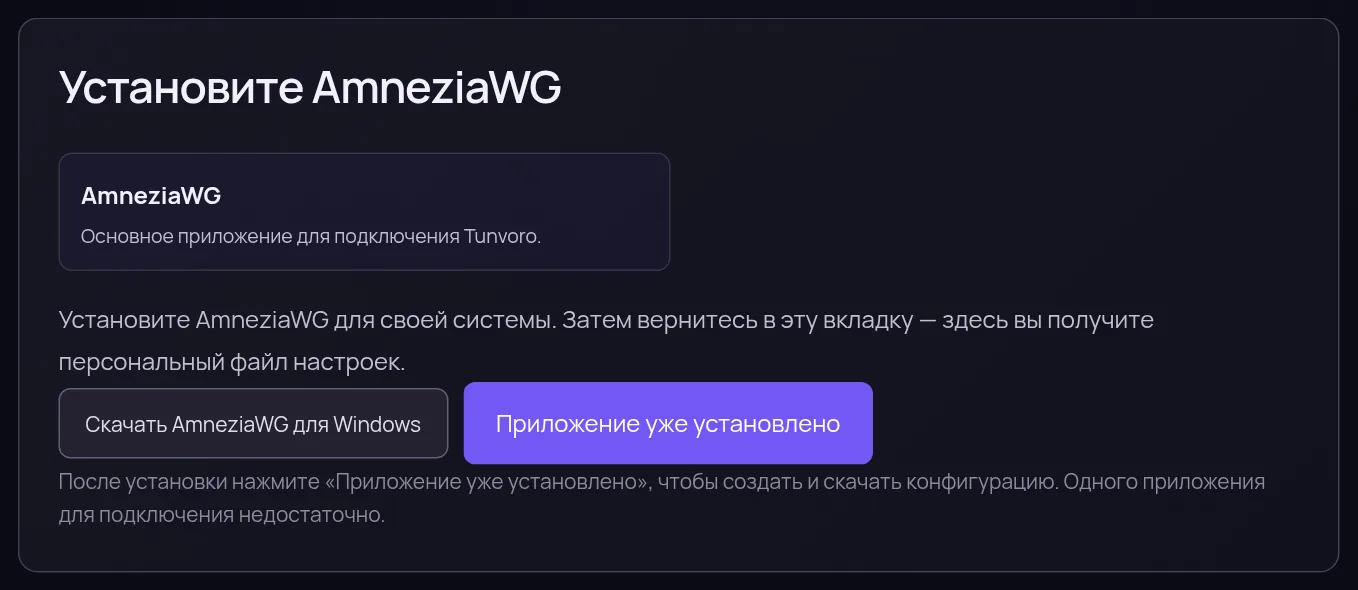
3. Получите файл настроек
Дайте устройству понятное название и нажмите «Создать подключение». Файл tunvoro_vpn.conf скачается автоматически; обычно браузер сохраняет его в «Загрузки». Это персональный файл доступа: не публикуйте его и не отправляйте в открытые чаты.
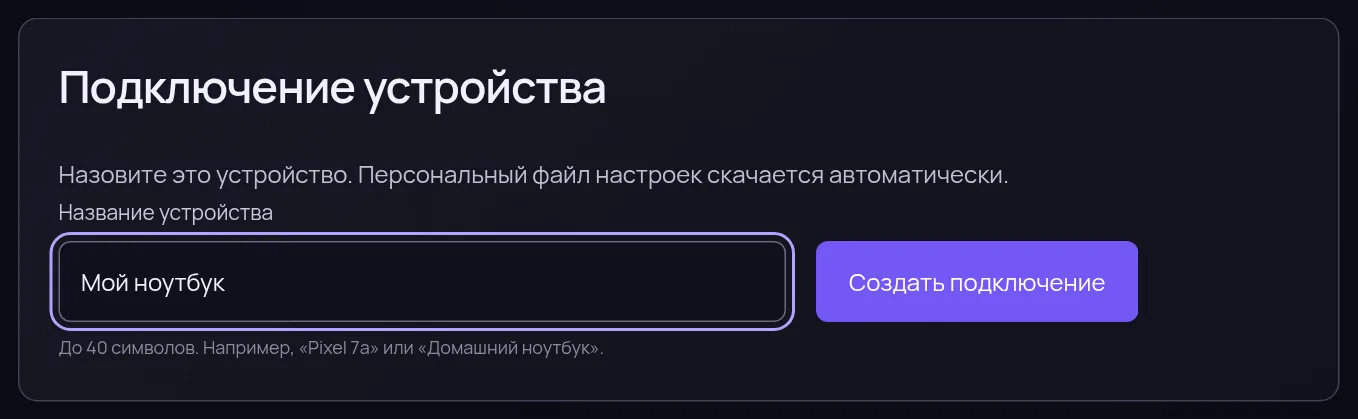
4. Импортируйте файл и включите туннель
Откройте AmneziaWG, выберите добавление или импорт туннеля из файла и укажите скачанный .conf. Названия кнопок зависят от языка и версии клиента. Выберите импортированный профиль Tunvoro и активируйте его. Другой VPN на время проверки выключите.
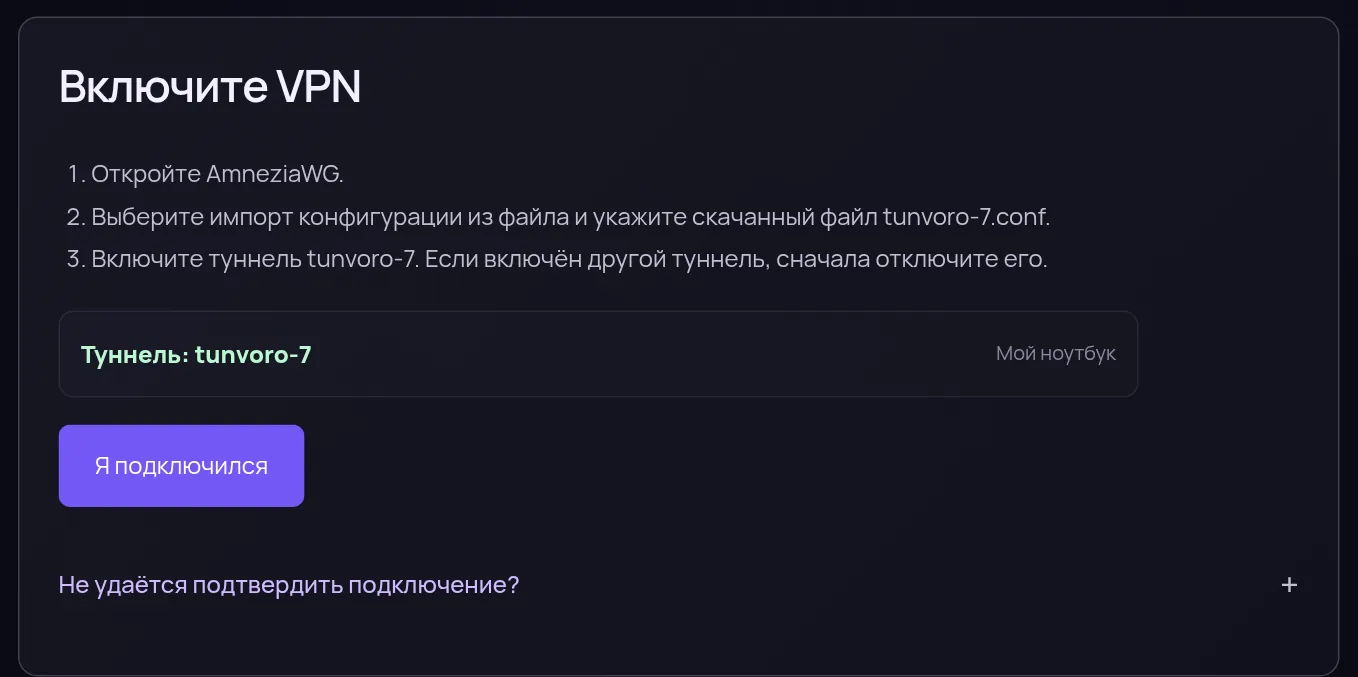
5. Подтвердите подключение
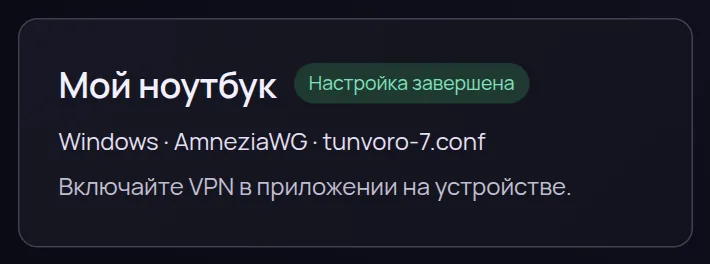
Откройте несколько сайтов, затем вернитесь в кабинет и нажмите «Я подключился» — кабинет проверит соединение. Номер активного профиля в приложении должен совпадать с номером конфигурации в кабинете. Надпись «Активен» в приложении сама по себе не подтверждает доступность всех сайтов.
Если файл не импортируется
Убедитесь, что выбран именно файл настроек, а не установщик приложения или сохранённая веб-страница. Проверьте версию клиента по ссылке в кабинете. Не удаляйте параметры из конфигурации наугад: при повторной ошибке передайте поддержке текст ошибки без содержимого файла.
Можно ли подключить второй компьютер?
Подписка Tunvoro поддерживает одно активное устройство. Для замены сначала выключите старый туннель, затем воспользуйтесь заменой устройства в кабинете. Копирование одного файла на два устройства не заменяет этот шаг.
Описание импорта: официальная инструкция AmneziaWG. Шаги получения доступа относятся к Tunvoro.
Обновлено 2 октября 2026